Guide d'utilisation de MusicAI
Étape 1 : Ouvrez le générateur de musique IA
Accédez à la page du générateur de musique IA sur Générateur de musique. C'est ici que vous pourrez créer, prévisualiser et gérer toutes vos chansons générées par l'IA.
Étape 2 : Choisissez le mode de génération
MusicAI propose deux modes principaux pour générer des chansons :
Mode « Prompt »
Dans ce mode, vous décrivez simplement la chanson que vous souhaitez. Saisissez le genre, l'ambiance, les instruments, l'atmosphère et le genre vocal, puis cliquez sur le bouton Générer. Le modèle d'IA créera automatiquement la musique et les paroles en fonction de votre prompt.
Mode « Vos propres paroles »
Dans ce mode, vous pouvez coller vos propres paroles, ou cliquer sur le bouton Générer automatiquement pour laisser le système créer des paroles pour vous. Si vous trouvez les paroles auto-générées trop aléatoires, vous pouvez d'abord utiliser le Générateur de paroles IA pour créer des paroles plus personnalisées pour votre chanson.
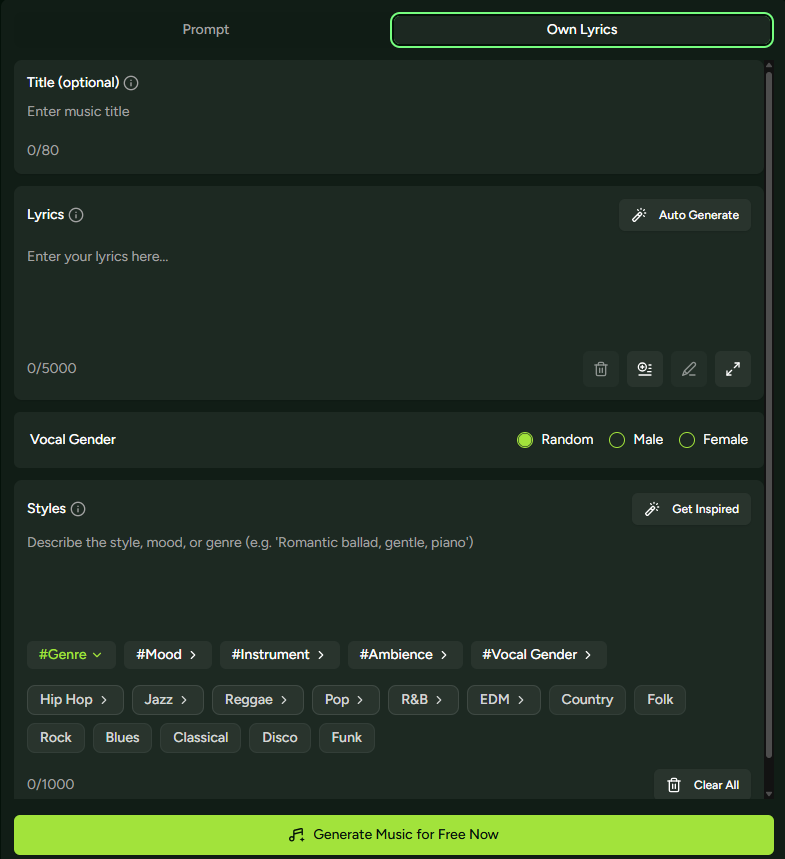
Après avoir saisi vos paroles, vous pouvez toujours personnaliser le genre, l'ambiance, les instruments, l'atmosphère et le genre vocal de la chanson. Si vous n'êtes pas sûr du style que vous souhaitez, cliquez sur le bouton « S'inspirer » pour explorer des idées suggérées.
Étape 3 : Générez votre chanson
Une fois que vous avez défini votre mode, saisi les paroles (le cas échéant) et choisi le style musical, cliquez sur le bouton Générer. L'IA commencera à composer votre morceau, et dans la plupart des cas, votre chanson sera prête en 1 à 2 minutes.
Étape 4 : Consultez votre chanson dans l'espace de travail
Après la génération, votre nouveau morceau apparaîtra dans le panneau de l'espace de travail, sur le côté droit de la page.
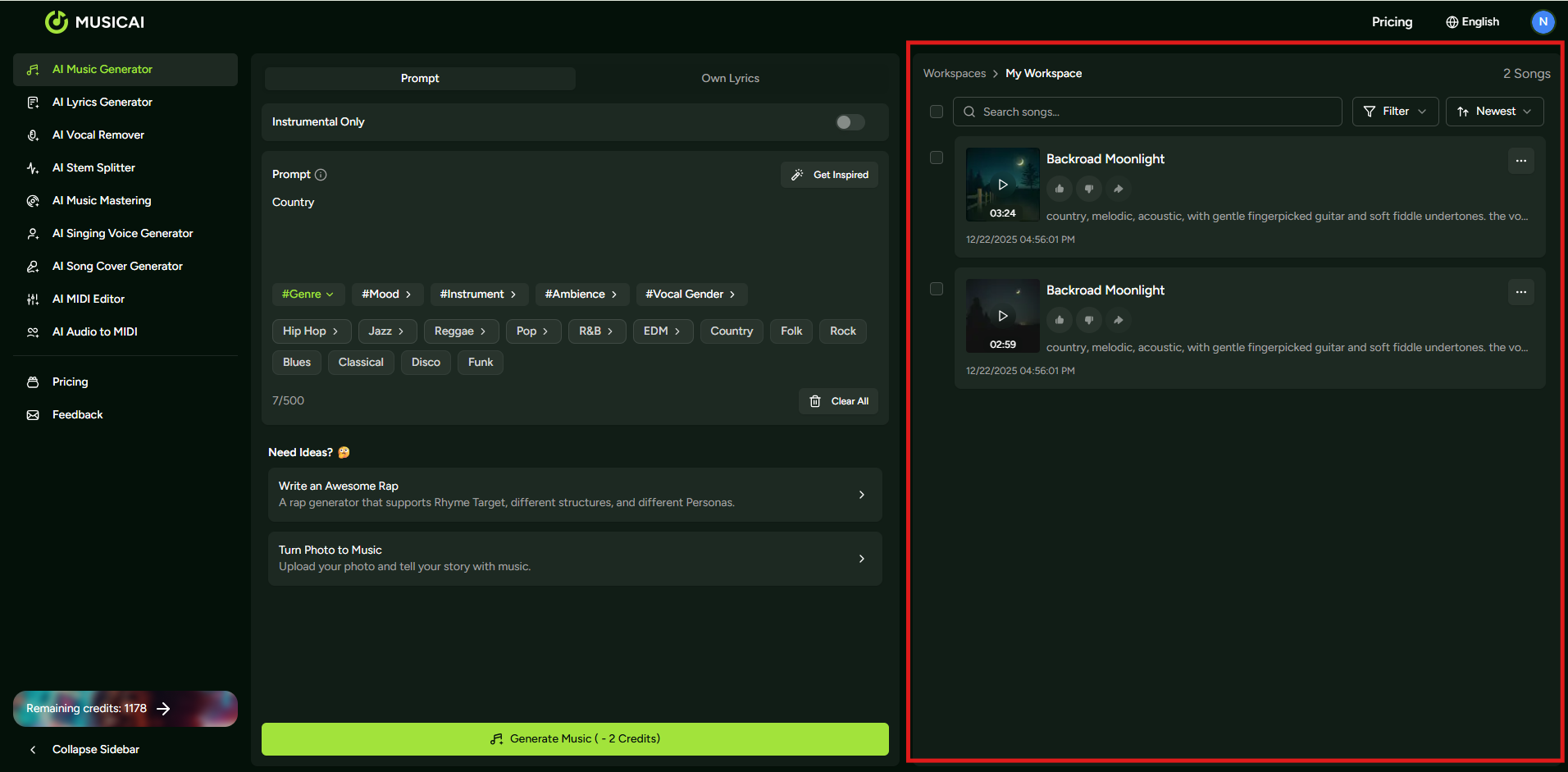
À partir de là, vous pouvez :
- Écouter la chanson directement dans le navigateur
- Télécharger le fichier audio sur votre appareil
- Afficher les paroles complètes associées à la chanson
- Remixez ou modifiez le morceau pour affiner davantage le résultat
- Marquer la chanson comme « J'aime » ou « Je n'aime pas » pour vous aider à organiser vos créations et améliorer les recommandations futures